富士通 KB800
Mac miniのためのキーボードを購入しました… 今年だけで3つめのキーボード購入です(苦笑)。
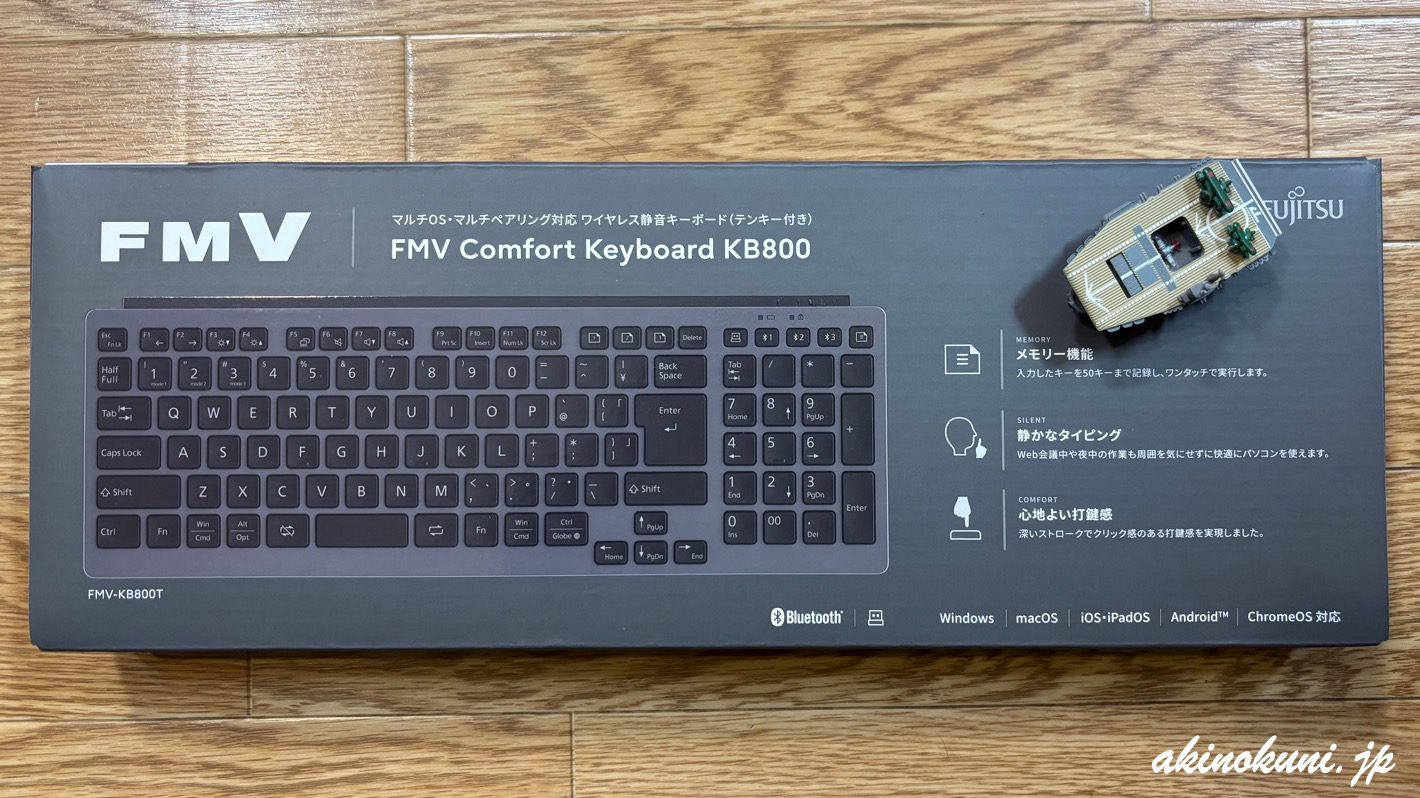
結局、好みの打鍵感で選択
今年2月にロジクールK380sを購入後にキーピッチ18mmを主因とするであろう打ち間違いや肩が凝るという疲労感から翌3月にキークロンB1 Proを購入しました。しかしB1 Proは私の入力のクセと相性が悪いようで、一定のキーの押下順序で一部キーが反応しないというトラブルに見舞われてしまい、ここ数か月はK380sを使っていたのですが… やはりK380(というかキーピッチ18mm)は通常使いには疲れるように感じます。このあたりは個人差があるので"私の場合"となりますが、やはりキーピッチは19mmあるものにしようと。
そんなわけで、買ってしまいました。繰り返しますが、今年3つめのキーボードです(苦笑^2)。
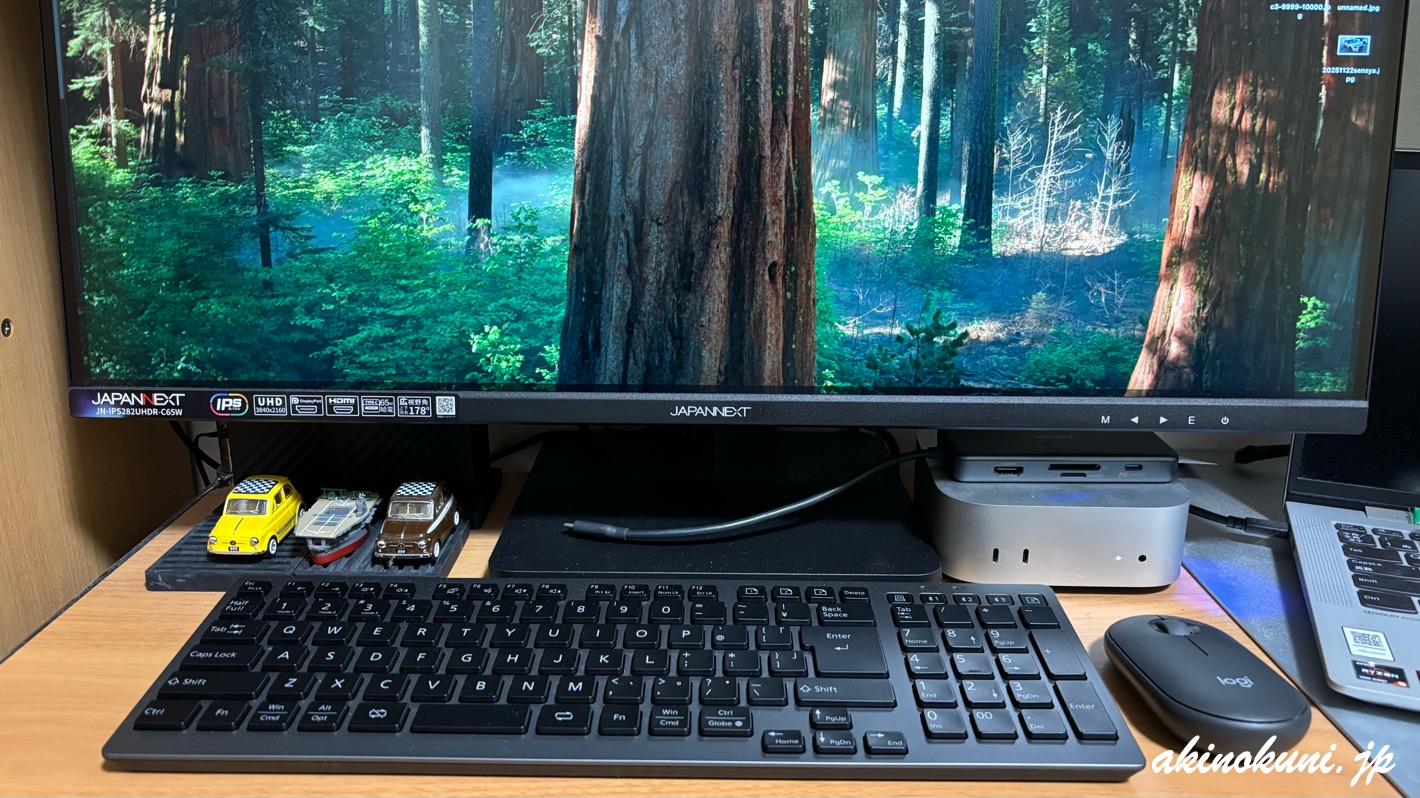
いろいろ考えましたが、実際に触ることができて打撃感がよかったので富士通のコンフォートキーボードKB800にしました。やはりテンキーは邪魔でしかなく、マウスを動かす場所が窮屈になっているのは不満でしかありません(苦笑^3)。でも、"打撃感が気に入っている"ということで、自身を納得させました。
ただ、富士通のキーボード… 仕事での話ですが、ノートパソコンがキートップ取り付け不具合で5年間キーボードトラブルは無償対応してもらった経験があります(苦笑^4)。正直、認めさせる認めてもらうまで大変でしたが、認めてからはちゃんと対応してくれるというのは、ちゃんとしているともいえます。ただ、リコールとか発表したわけではない(と思う)ので、同じトラブルに見舞われた方が損をしていないことを願うのですが…
話がそれましたm(_)m。以下に使い始めるまでに設定変更したところを記します。この設定変更は"Macで使う"ならではと思います。
入力モードとレイヤを変更
KB800の初期設定、Windowsで都合の良いものとなってるようです(ある意味、あたり前)。ロジクールのときはMacなのかWindowsなのか自動で認識してくれていましたし、キークロンのときは物理的なスイッチで設定していたのでわかりやすかったのです。しかし、KB800は同封されていた説明書にはMacで使うときの設定について何も記されていません。"なんだかキーアサインがおかしい(+_+?"と思って調べてみると、Webのみにある“補足情報"に記されていました。
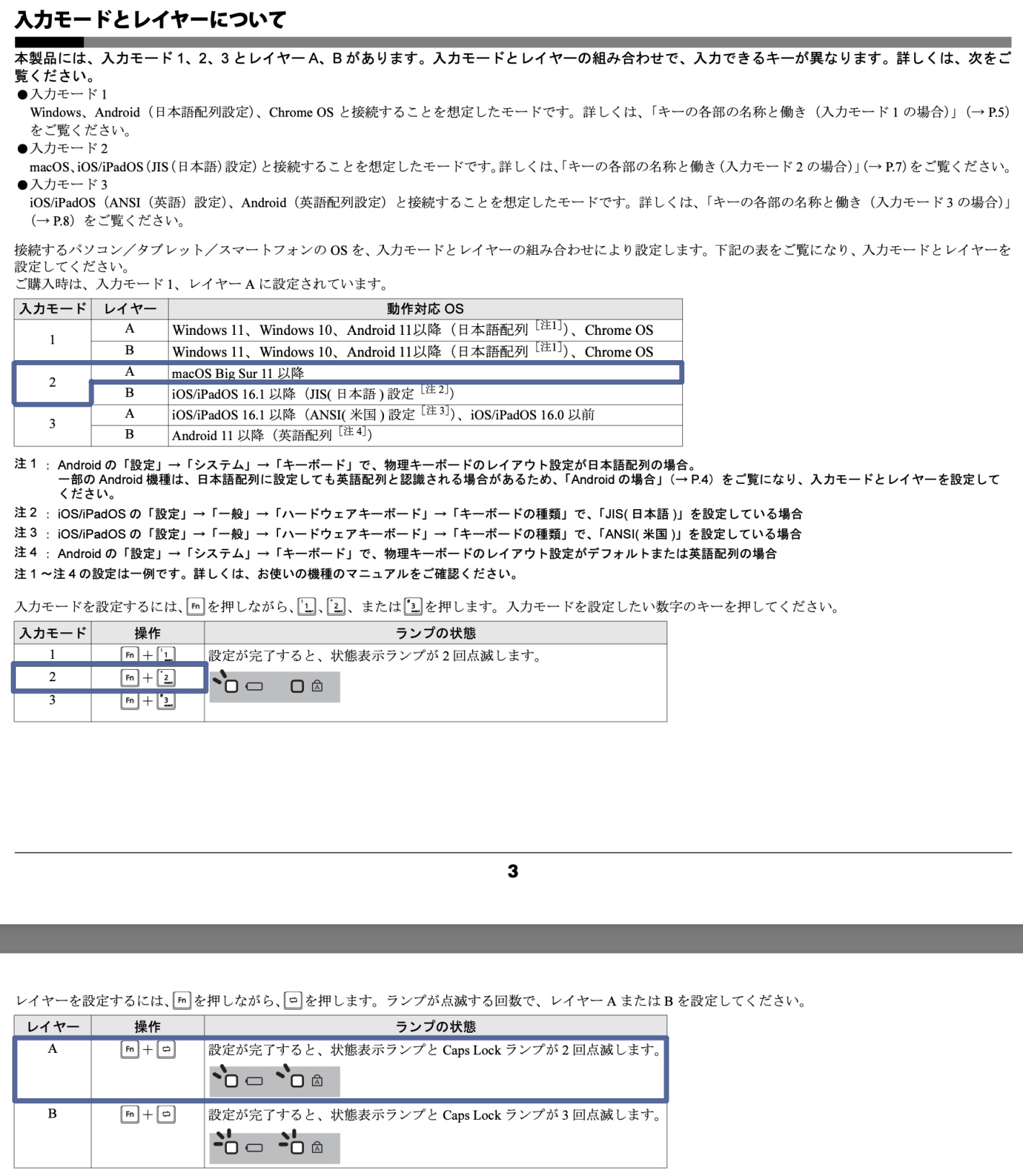
Macで使うときは、"入力モード2、レイヤーA"にするのが正解のようです。しかし、この"補足情報"、Macユーザーがよりによって(^^;富士通のキーボードを購入するのはかなり少数派なのでしょうが、"キーボードに同封しておいてくれてもよいのでは?"と感じるのはMacユーザーのわがままでしょうか(汗)。
optionキーとcommandキーを入れ替え
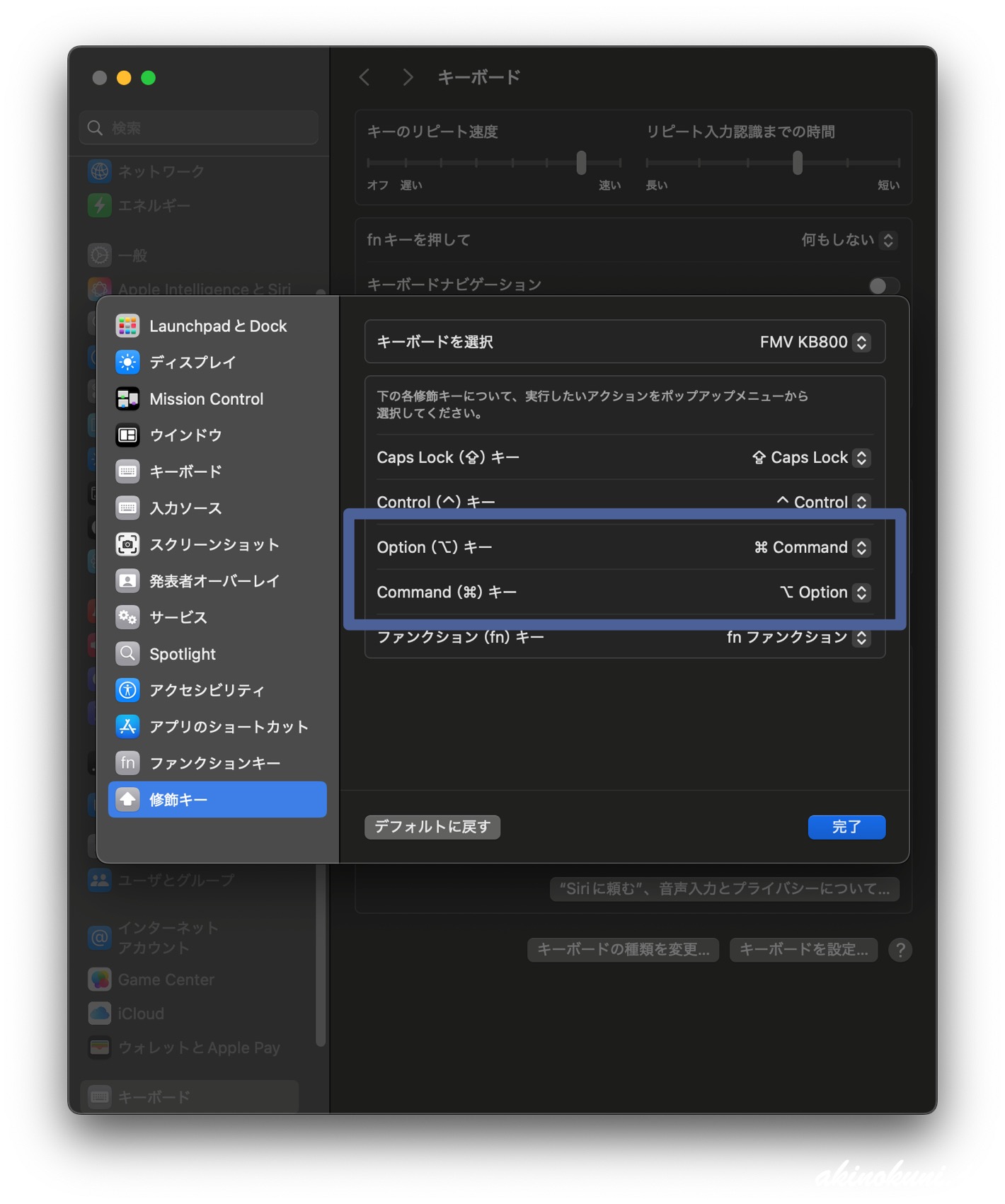
あと、こちらについては"好み"かも、ですが、optionキーとcommandキーを入れ替えました。
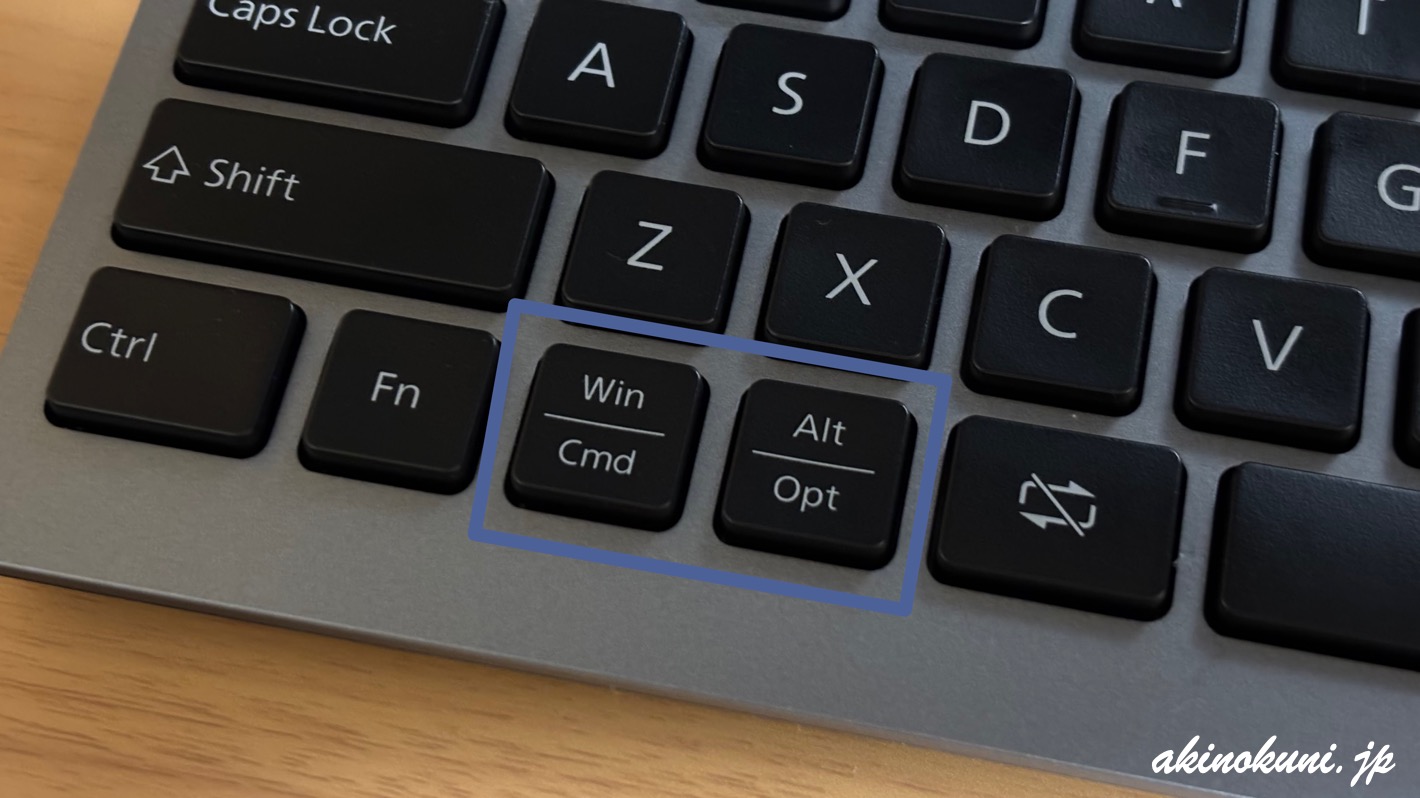
入力モードとレイヤーをMacにあわせて使い始めたのですが、コピペをしたりするときに違和感を感じたのです。"なんだろう?"とK380sと比較してみると、optionキーとcommandキーが逆になっています。B1 proもK380sと同じです。MacBook Proも確認してみると、K380sとB1 Proと同じでした。
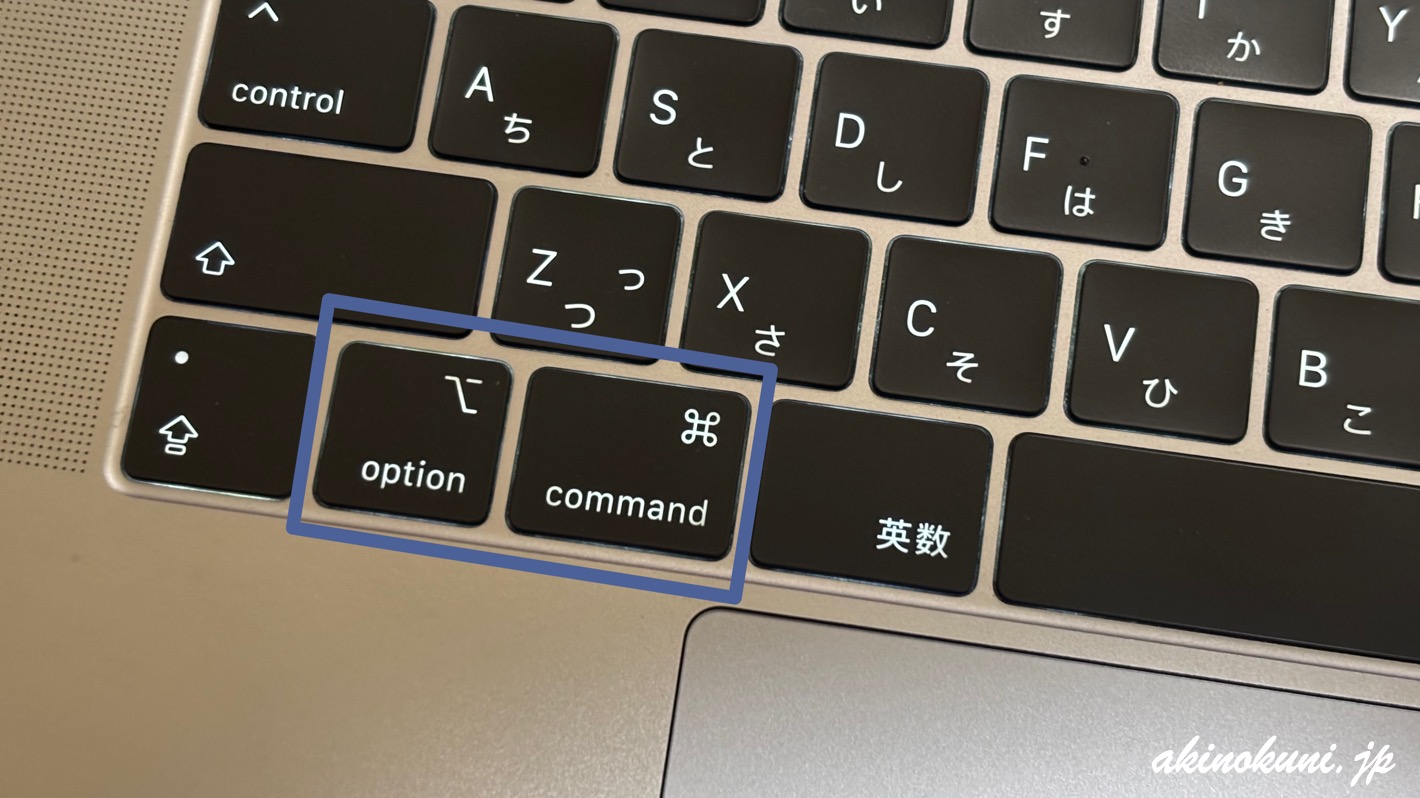
なぜKB800が純正と異なるのかは不明ですが、純正に合わせました。この設定はmacOS側で。アップルメニューから[設定]-[キーボード]から行います(macOS Sequoia 15.7.2)。
まだ使いはじめて1週間程度ですが、期待していた通り打撃感はよく、入力が苦になりません。(^-^)。ただ、テンキーのせいでマウスを動かすエリアが狭くなりました。そこを修正するためにキーボードの場所を変えると、座っている場所とキーボードの位置関係がおかしくなって腕に負担が(+_+。ここは考えないといけません。
でも、この打撃感であれば、私のキーボードを求める旅(?)も終わったでしょう。よかった^2(笑)。